Domain mein-mobiltelefon.de kaufen?
Wir ziehen mit dem Projekt
mein-mobiltelefon.de um.
Sind Sie am Kauf der Domain
mein-mobiltelefon.de interessiert?
domain@kv-gmbh.de · 0541-91531010
Domain mein-mobiltelefon.de kaufen?
Warum vergisst mein Handy immer das WLAN-Passwort?
Es gibt verschiedene mögliche Gründe dafür, warum dein Handy das WLAN-Passwort immer wieder vergisst. Einer davon könnte sein, dass du das WLAN-Netzwerk häufig wechselst und dein Handy nicht genügend Zeit hat, um das Passwort zu speichern. Ein weiterer Grund könnte sein, dass dein Handy möglicherweise nicht über ausreichend Speicherplatz verfügt, um das Passwort dauerhaft zu speichern. Es könnte auch ein Problem mit der Software oder den Einstellungen deines Handys geben, das dazu führt, dass das Passwort nicht gespeichert wird. **
Wie sehe ich mein WLAN Passwort am Handy?
Um dein WLAN-Passwort auf deinem Handy zu sehen, musst du normalerweise in die Einstellungen deines Geräts gehen. Dort findest du eine Liste der verfügbaren WLAN-Netzwerke, zu denen du verbunden bist. Wenn du auf das Netzwerk tippst, für das du das Passwort sehen möchtest, wird normalerweise die Option angezeigt, um das Passwort anzuzeigen. Alternativ kannst du auch in den WLAN-Einstellungen deines Routers nachsehen, um das Passwort abzurufen. Es ist wichtig, dass du das Passwort sicher aufbewahrst, um unbefugten Zugriff auf dein Netzwerk zu verhindern. **

Ähnliche Suchbegriffe für WLAN-Passwort
Top-Angebote
Produkte zum Begriff WLAN-Passwort:



-
Sagt mein neues Handy, dass mein WLAN-Passwort falsch ist?
Es ist möglich, dass dein neues Handy dir anzeigt, dass dein WLAN-Passwort falsch ist, wenn du es falsch eingegeben hast. Überprüfe das Passwort erneut, um sicherzustellen, dass es korrekt ist. Wenn du dir immer noch unsicher bist, kannst du versuchen, das WLAN-Passwort auf deinem Router zurückzusetzen und es erneut einzugeben. **
-
Warum nimmt mein Handy das WLAN-Passwort nicht an?
Es gibt mehrere mögliche Gründe, warum dein Handy das WLAN-Passwort nicht annimmt. Es könnte sein, dass du das falsche Passwort eingegeben hast oder dass das Passwort geändert wurde. Es ist auch möglich, dass es ein Problem mit der WLAN-Verbindung gibt, wie zum Beispiel eine schlechte Signalstärke oder eine Störung im Netzwerk. In einigen Fällen kann ein Neustart des Routers oder des Handys das Problem lösen. **
-
Wo ist mein Wlan Passwort gespeichert?
Dein WLAN-Passwort wird normalerweise in den Einstellungen deines Routers gespeichert. Du kannst darauf zugreifen, indem du die IP-Adresse deines Routers in deinem Webbrowser eingibst und dich dann mit deinen Router-Anmeldedaten anmeldest. Alternativ wird das Passwort auch oft auf einem Aufkleber auf der Rückseite deines Routers aufgedruckt. Wenn du das Passwort geändert hast und es vergessen hast, kannst du es möglicherweise auch in den WLAN-Einstellungen deines Computers oder Smartphones finden. Wenn alles andere fehlschlägt, kannst du deinen Internetanbieter kontaktieren, um das Passwort zurückzusetzen. **
-
Wie andere ich mein WLAN Passwort?
Um das WLAN-Passwort zu ändern, musst du normalerweise in die Einstellungen deines Routers gehen. Dazu musst du dich in der Regel mit einem Browser auf die IP-Adresse deines Routers verbinden. Dort kannst du dann das Passwort ändern. Es ist wichtig, ein sicheres Passwort zu wählen, das aus einer Kombination von Buchstaben, Zahlen und Sonderzeichen besteht. Vergiss nicht, das neue Passwort auch auf allen Geräten zu aktualisieren, die mit dem WLAN verbunden sind. **


Kann man das WLAN Passwort am Handy sehen?
Ja, es ist möglich, das WLAN-Passwort auf einem Handy anzuzeigen, wenn es bereits mit diesem Netzwerk verbunden ist. Auf den meisten Android-Geräten kann man das Passwort in den WLAN-Einstellungen unter den gespeicherten Netzwerken finden. Bei iPhones ist es etwas schwieriger, da man eine App eines Drittanbieters benötigt, um das Passwort anzuzeigen. Es ist jedoch wichtig zu beachten, dass es in einigen Fällen illegal sein kann, das WLAN-Passwort ohne Erlaubnis des Netzwerkbetreibers anzuzeigen. Es ist ratsam, immer die Zustimmung des Netzwerkbetreibers einzuholen, bevor man versucht, das Passwort anzuzeigen. **
Wie ändere ich mein Passwort für mein WLAN?
Um dein WLAN-Passwort zu ändern, musst du dich zunächst in das Router-Interface einloggen. Dazu gibst du die IP-Adresse deines Routers in deinen Webbrowser ein. Anschließend loggst du dich mit deinem Benutzernamen und Passwort ein. Suche dann nach den WLAN-Einstellungen und wähle die Option, um das Passwort zu ändern. Speichere die neuen Einstellungen und vergiss nicht, alle Geräte im Netzwerk mit dem neuen Passwort zu verbinden. **
Top-Angebote
Produkte zum Begriff WLAN-Passwort:
-
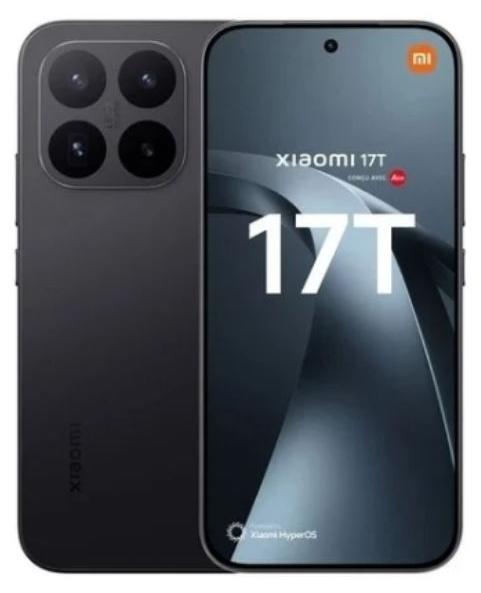
Xiaomi 17T Smartphone - Mobiltelefon - 512 GBLeica professionelle Dreifachkamera Die Hauptkamera besteht aus einem 23-mm-Leica-Objektiv mit 50-Megapixel-Light-Fusion-800-Sensor ( 1/1,55 Zoll), einer Blende von f/1.7 und optischer Bildstabilisierung (OIS). Die 15-mm-Leica-Ultraweitwinkelkamera bietet 12 Megapixel und eine Blende von f/2.2, während das 115-mm-Leica-Teleobjektiv 50 Megapixel mit OIS und einer Blende von f/3.0 liefert. Der Sensor zeichnet sich durch einen hohen Dynamikumfang von 13,2 EV , 2,0 µm große 4-in-1-Superpixel und natives HDR aus, um Licht und Schatten in jeder Szene detailreicher einzufangen.Leica Summilux optisches ObjektivDas Leica Summilux Objektiv bietet eine große Blendenöffnung und eine herausragende optische Leistung. In Kombination mit einem hochpräzisen 1G+6P Hybridobjektiv mit Leica UltraPure Optikdesign liefert es klare und brillante Bilder. Dank des hochpräzisen Mehrschichtvergütungsverfahrens , das Antireflexbeschichtungen und einen spinbeschichteten IR-Filter umfasst, werden interne Reflexione569,00 €*Versand: 0,00 €Sichere Weiterleitung zum Anbieter
-
Warum vergisst mein Handy immer das WLAN-Passwort?
Es gibt verschiedene mögliche Gründe dafür, warum dein Handy das WLAN-Passwort immer wieder vergisst. Einer davon könnte sein, dass du das WLAN-Netzwerk häufig wechselst und dein Handy nicht genügend Zeit hat, um das Passwort zu speichern. Ein weiterer Grund könnte sein, dass dein Handy möglicherweise nicht über ausreichend Speicherplatz verfügt, um das Passwort dauerhaft zu speichern. Es könnte auch ein Problem mit der Software oder den Einstellungen deines Handys geben, das dazu führt, dass das Passwort nicht gespeichert wird. **
-
Wie sehe ich mein WLAN Passwort am Handy?
Um dein WLAN-Passwort auf deinem Handy zu sehen, musst du normalerweise in die Einstellungen deines Geräts gehen. Dort findest du eine Liste der verfügbaren WLAN-Netzwerke, zu denen du verbunden bist. Wenn du auf das Netzwerk tippst, für das du das Passwort sehen möchtest, wird normalerweise die Option angezeigt, um das Passwort anzuzeigen. Alternativ kannst du auch in den WLAN-Einstellungen deines Routers nachsehen, um das Passwort abzurufen. Es ist wichtig, dass du das Passwort sicher aufbewahrst, um unbefugten Zugriff auf dein Netzwerk zu verhindern. **
-
Sagt mein neues Handy, dass mein WLAN-Passwort falsch ist?
Es ist möglich, dass dein neues Handy dir anzeigt, dass dein WLAN-Passwort falsch ist, wenn du es falsch eingegeben hast. Überprüfe das Passwort erneut, um sicherzustellen, dass es korrekt ist. Wenn du dir immer noch unsicher bist, kannst du versuchen, das WLAN-Passwort auf deinem Router zurückzusetzen und es erneut einzugeben. **
-
Warum nimmt mein Handy das WLAN-Passwort nicht an?
Es gibt mehrere mögliche Gründe, warum dein Handy das WLAN-Passwort nicht annimmt. Es könnte sein, dass du das falsche Passwort eingegeben hast oder dass das Passwort geändert wurde. Es ist auch möglich, dass es ein Problem mit der WLAN-Verbindung gibt, wie zum Beispiel eine schlechte Signalstärke oder eine Störung im Netzwerk. In einigen Fällen kann ein Neustart des Routers oder des Handys das Problem lösen. **
Ähnliche Suchbegriffe für WLAN-Passwort
-
OnePlus Mobiltelefon, 8GB RAM, 128GB , SIM-freies Smartphone, Dreifach-Kamera Smartphone 16,80 cm/ 6.72 Zoll 128 GB Speicherplatz,Handy, SmartphoneHochauflösende 108-Megapixel-Hauptkamera - Das OnePlus Nord3 Lite überzeugt mit einer leistungsstarken 108-MP-Kamera mit 9-in-1-Pixel-Binning-Technologie. Dadurch entstehen detailreiche, farbenfrohe und helle Bilder, die sich perfekt für kreative Fotografie und Social Media eignen. Selbst bei schwachem Licht liefert die Kamera eine erstaunlich klare Bildqualität.Leistungsstarker Snapdragon 695 Prozessor mit 8GB RAM - Für flüssiges Multitasking, Gaming und anspruchsvolle Anwendungen sorgt der moderne Snapdragon 695-Chipsatz. Mit 8 GB Arbeitsspeicher (erweiterbar durch virtuellen RAM) können Nutzer schnell zwischen Apps wechseln und verzögerungsfrei arbeiten.67W SUPERVOOC Schnellladung mit 5.000 mAh Akku - Der große Akku in Kombination mit der Schnellladefunktion liefert bis zu einen ganzen Tag Akkulaufzeit in nur 30 Minuten Ladezeit. Zusätzlich sorgt die Battery Health Engine für eine längere Lebensdauer des Akkus.Großes 6,72 Zoll LCD-Display mit 120 Hz Bildwiederholrate - Das Smartph437,95 €*Versand: 0,00 €Sichere Weiterleitung zum Anbieter
-
OnePlus Mobiltelefon, 8GB RAM, 128GB , SIM-freies Smartphone, Dreifach-Kamera Smartphone 17,00 cm/ 6.7 Zoll 128 GB Speicherplatz, Handy, SmartphoneLeistungsstarker Snapdragon 8+ Gen 1 Prozessor - Mit acht Kernen und einer Taktfrequenz von bis zu 3,2 GHz bietet das OnePlus 10T 5G eine extrem hohe Rechenleistung. Anwendungen, Spiele und Multitasking laufen reibungslos und ohne Verzögerungen, wodurch dieses Smartphone eine zukunftssichere Wahl ist.Schnelllade-Technologie mit 150W Ladeleistung - Der 4.800 mAh Akku kann innerhalb kürzester Zeit vollständig geladen werden. Schon wenige Minuten am Ladegerät reichen aus, um das Gerät stundenlang zu nutzen.Brillantes 6,7 Zoll Fluid AMOLED Display mit 120Hz - Mit einer Auflösung von 2412 × 1080 Pixeln und einer Bildwiederholrate von 120Hz bietet das Display gestochen scharfe Inhalte, lebendige Farben und eine flüssige Darstellung, die ideal für Filme, Spiele und Arbeit ist.Hochwertiges Dreifach-Kamera-System mit 50 MP Hauptsensor - Ausgestattet mit Ultraweitwinkel- und Makroobjektiv sowie optischer und elektronischer Bildstabilisierung entstehen klare, detailreiche Aufnahmen auch bei schle947,95 €*Versand: 0,00 €Sichere Weiterleitung zum Anbieter
-
Wo ist mein Wlan Passwort gespeichert?
Dein WLAN-Passwort wird normalerweise in den Einstellungen deines Routers gespeichert. Du kannst darauf zugreifen, indem du die IP-Adresse deines Routers in deinem Webbrowser eingibst und dich dann mit deinen Router-Anmeldedaten anmeldest. Alternativ wird das Passwort auch oft auf einem Aufkleber auf der Rückseite deines Routers aufgedruckt. Wenn du das Passwort geändert hast und es vergessen hast, kannst du es möglicherweise auch in den WLAN-Einstellungen deines Computers oder Smartphones finden. Wenn alles andere fehlschlägt, kannst du deinen Internetanbieter kontaktieren, um das Passwort zurückzusetzen. **
-
Wie andere ich mein WLAN Passwort?
Um das WLAN-Passwort zu ändern, musst du normalerweise in die Einstellungen deines Routers gehen. Dazu musst du dich in der Regel mit einem Browser auf die IP-Adresse deines Routers verbinden. Dort kannst du dann das Passwort ändern. Es ist wichtig, ein sicheres Passwort zu wählen, das aus einer Kombination von Buchstaben, Zahlen und Sonderzeichen besteht. Vergiss nicht, das neue Passwort auch auf allen Geräten zu aktualisieren, die mit dem WLAN verbunden sind. **
-
Kann man das WLAN Passwort am Handy sehen?
Ja, es ist möglich, das WLAN-Passwort auf einem Handy anzuzeigen, wenn es bereits mit diesem Netzwerk verbunden ist. Auf den meisten Android-Geräten kann man das Passwort in den WLAN-Einstellungen unter den gespeicherten Netzwerken finden. Bei iPhones ist es etwas schwieriger, da man eine App eines Drittanbieters benötigt, um das Passwort anzuzeigen. Es ist jedoch wichtig zu beachten, dass es in einigen Fällen illegal sein kann, das WLAN-Passwort ohne Erlaubnis des Netzwerkbetreibers anzuzeigen. Es ist ratsam, immer die Zustimmung des Netzwerkbetreibers einzuholen, bevor man versucht, das Passwort anzuzeigen. **
-
Wie ändere ich mein Passwort für mein WLAN?
Um dein WLAN-Passwort zu ändern, musst du dich zunächst in das Router-Interface einloggen. Dazu gibst du die IP-Adresse deines Routers in deinen Webbrowser ein. Anschließend loggst du dich mit deinem Benutzernamen und Passwort ein. Suche dann nach den WLAN-Einstellungen und wähle die Option, um das Passwort zu ändern. Speichere die neuen Einstellungen und vergiss nicht, alle Geräte im Netzwerk mit dem neuen Passwort zu verbinden. **
* Alle Preise verstehen sich inklusive der gesetzlichen Mehrwertsteuer und ggf. zuzüglich Versandkosten. Die Angebotsinformationen basieren auf den Angaben des jeweiligen Shops und werden über automatisierte Prozesse aktualisiert. Eine Aktualisierung in Echtzeit findet nicht statt, so dass es im Einzelfall zu Abweichungen kommen kann. ** Hinweis: Teile dieses Inhalts wurden von KI erstellt.